Как отменить подписку Cal AI на iPhone и Android
Отменять Cal AI нужно через Apple или Google Play, а не внутри приложения. Проверьте аккаунт магазина и сохраните историю до удаления.
Обновлено 28 окт. 2026 г.9 мин чтения

В этой статье
Отмена управляется только магазином: на iPhone это подписки Apple, на Android это подписки Google Play. В приложении Cal AI отменить подписку нельзя, потому что оплатой управляет магазин, через который была оформлена покупка.
Речь идёт о приложении Cal AI от BeeStudio на calai.me, а не о другом приложении с таким же названием. Если в чеке указан другой разработчик, используйте инструкции именно для того приложения: одинаковое название в магазине не означает одинаковую подписку.
Где отменяется подписка Cal AI
Cal AI Premium оформляется через App Store или Google Play. Поэтому отменить её может только тот аккаунт магазина, через который была сделана покупка. В приложении может отображаться статус Premium, но изменение оплаты происходит в магазине.
| Телефон | Путь для отмены | Что проверить | Что меняет отмена |
|---|---|---|---|
| iPhone | Настройки > [ваше имя] > Подписки | Apple ID, с которого купили Premium | Останавливает продление через Apple |
| Android | Google Play > профиль > Платежи и подписки > Подписки | Google-аккаунт, с которого купили Premium | Останавливает продление через Google Play |
Если Cal AI нет в списке, обычно причина в другом Apple ID или Google-аккаунте. Ещё один частый вариант: подписка оформлена на другое приложение с похожим названием. Проверяйте не только иконку, но и чек. В письме от Apple или Google обычно видно название приложения, дату покупки и аккаунт, через который прошла оплата.
Цены в статье не приводятся, потому что условия меняются. Актуальные цифры смотрите на странице приложения или в экране подписки магазина. У подписки Cal AI есть пробный период, и он тоже управляется через магазин, а не через кнопку внутри приложения.
Перед отменой откройте Cal AI и сохраните нужные записи. Удаление приложения после отмены может затруднить быстрый доступ к истории. Затем откройте экран подписки в магазине и найдите строку с датой окончания доступа. Эта дата важнее, чем статус на главном экране приложения, потому что именно магазин решает, когда закончится оплаченный или пробный период.
Как отменить Cal AI на iPhone
На iPhone отмена делается в настройках iOS, а не на экране настроек Cal AI. Работает тот Apple ID, с которого была оформлена подписка. Если приложение установлено на телефоне, но подписки нет в списке, это ещё не значит, что оплаты нет: приложение могло быть скачано под одним аккаунтом, а подписка куплена под другим.
- Откройте Настройки на iPhone.
- Нажмите на [ваше имя] вверху экрана.
- Откройте Подписки.
- Найдите Cal AI в списке активных подписок.
- Откройте карточку подписки и выберите вариант отмены, который показывает Apple.
- Подтвердите отмену, если iOS попросит это сделать.
- Перед выходом из настроек проверьте дату окончания доступа на экране Apple.
Если раздел «Подписки» не открывается или показывает пустой список, проверьте Apple ID: Настройки > [ваше имя] > Медиа и покупки > Просмотреть. На одном iPhone могут быть аккаунты разных членов семьи, а подписка привязана именно к тому Apple ID, с которого её купили. Ещё один способ проверки: откройте App Store, нажмите на аватар профиля и перейдите в раздел подписок оттуда. Если в обоих местах Cal AI не виден, ищите чек Apple на почте, привязанной к возможному Apple ID.
Если вместо кнопки отмены вы видите только дату окончания или вариант возобновления, подписка уже может быть отменена. Повторно ничего нажимать не нужно. Главное, убедиться, что на экране нет строки о следующем продлении. Формулировки Apple зависят от версии iOS и региона, поэтому ориентируйтесь на смысл: после отмены должен быть показан срок, до которого доступ остаётся активным.
Удаление приложения с iPhone не отменяет подписку. Удаляйте приложение только после того, как проверили статус в разделе подписок Apple. Если вы удалили приложение раньше, установите его снова из App Store при необходимости, но отмену всё равно делайте через Настройки > [ваше имя] > Подписки.
Если подписка была оформлена в пробный период, путь тот же. Откройте карточку подписки и посмотрите, какая дата указана для окончания пробного доступа или следующего списания. Если вы не хотите переходить на платный период, отмену нужно сделать до продления, ориентируясь на дату на экране Apple, а не на память о дне установки.
Как отменить Cal AI на Android
На Android подписка отменяется через Google Play. Само приложение не может отменить подписку, оформленную в Google Play, даже если внутри приложения есть экран Premium или настройки аккаунта.
- Откройте Google Play.
- Нажмите на значок профиля в правом верхнем углу.
- Перейдите в Платежи и подписки.
- Откройте Подписки.
- Выберите Cal AI.
- Нажмите вариант отмены, который предлагает Google Play.
- Пройдите подтверждение и проверьте дату окончания доступа перед закрытием экрана.
Если Cal AI нет в списке, переключитесь на Google-аккаунт, с которого была сделана покупка. Для этого нажмите на аватар профиля в Google Play, откройте стрелку рядом с адресом почты и выберите другой аккаунт. На многих Android-смартфонах одновременно добавлено несколько аккаунтов: рабочий, личный, семейный. Подписки Google Play привязаны к конкретному аккаунту покупки, а не просто к устройству.
Если телефон недоступен, проверьте подписки через Google Play в браузере под нужным Google-аккаунтом. Откройте страницу Google Play, войдите в аккаунт, затем перейдите к разделу платежей и подписок. Это помогает, когда приложение уже удалено, телефон сменён или Play Store на устройстве открывает не тот профиль.
Если найденная подписка относится к другому приложению с тем же названием, ориентируйтесь на его страницу в магазине или поддержку. Надёжнее всего сравнивать разработчика в карточке магазина и данные из письма-чека Google: название приложения, аккаунт Gmail и дату покупки.
После отмены Google Play обычно показывает, до какой даты действует доступ. Если вместо кнопки отмены отображается только возможность возобновить подписку, значит активное продление уже остановлено. Сделайте скриншот этого экрана, если вам нужно подтвердить отмену для себя или для переписки с поддержкой магазина.
Что будет с историей Cal AI после отмены
Отмена подписки останавливает следующее продление через магазин. Это не команда на удаление истории, не сброс профиля и не удаление приложения с телефона.
Cal AI оценивает калории и БЖУ по фото блюда без ручного поиска в базе продуктов. Поэтому история в приложении ценна не только как список названий блюд. В ней могут быть сохранены порции, фотографии, оценки калорийности и макронутриентов, которые вы подтверждали после распознавания. Если вам нужны старые дни, откройте приложение до удаления и вручную сохраните то, что понадобится позже: сделайте скриншоты дневников, перепишите итоговые калории или перенесите данные в другое место, которым вы продолжите пользоваться.
Отмена через App Store или Google Play сама по себе не означает, что прошлые записи немедленно исчезнут. Но доступ к Premium-функциям после окончания оплаченного или пробного периода может измениться. Практичная проверка такая: откройте экран подписки в магазине, посмотрите дату окончания, затем в приложении просмотрите последние сохранённые дни. Если вы собираетесь удалить приложение, делайте это только после такой проверки.
Сканирования по фото стоит проверять до сохранения. Внутренние данные Cal AI по 670 фото готовых блюд от 230 человек показывали медианную оценку 330 ккал на порцию. Это не значит, что ваша тарелка всегда будет рядом с этой цифрой: большая порция пасты, блюдо с маслом или десерт могут быть выше, а лёгкий салат без плотной заправки ниже. После распознавания проверяйте граммы и состав, а не сохраняйте первый вариант автоматически.
В Cal AI нет интеграции с Apple Health, Google Fit, фитнес-трекерами, поиска по базе продуктов и отслеживания веса. Значит, при отмене не нужно отключать связанный медицинский или фитнес-сервис. Если вы переносили числа из Cal AI в заметки, таблицу или другое приложение, эту копию нужно проверить отдельно: отмена подписки в магазине не синхронизирует и не исправляет данные в других местах.
Улучшит ли Cal AI свою точность со временем
Гарантировать автоматическое улучшение точности Cal AI со временем нельзя. По известным данным, приложение оценивает калории и БЖУ по фото блюда без ручного поиска в базе. Это удобно для быстрого дневника, но итог всё равно нужно проверять перед сохранением: фото не всегда передаёт вес, масло, соус или часть ингредиентов внутри блюда.
По 670 фото готовых блюд в Cal AI от 230 человек медианная оценка составила 330 ккал на порцию. Для упакованных продуктов логика проверки другая: 20% фото еды в Cal AI приходились на упаковки, остальные фото были готовыми блюдами; набор включал 833 фото еды. Если фотографируете упаковку, сверяйте результат с этикеткой. Со временем ваши записи могут стать аккуратнее за счёт привычки исправлять граммы и выбирать более подходящий вариант распознавания, но это не обещание, что само распознавание станет точнее для каждой следующей тарелки.
Как продолжать вести записи до окончания Premium
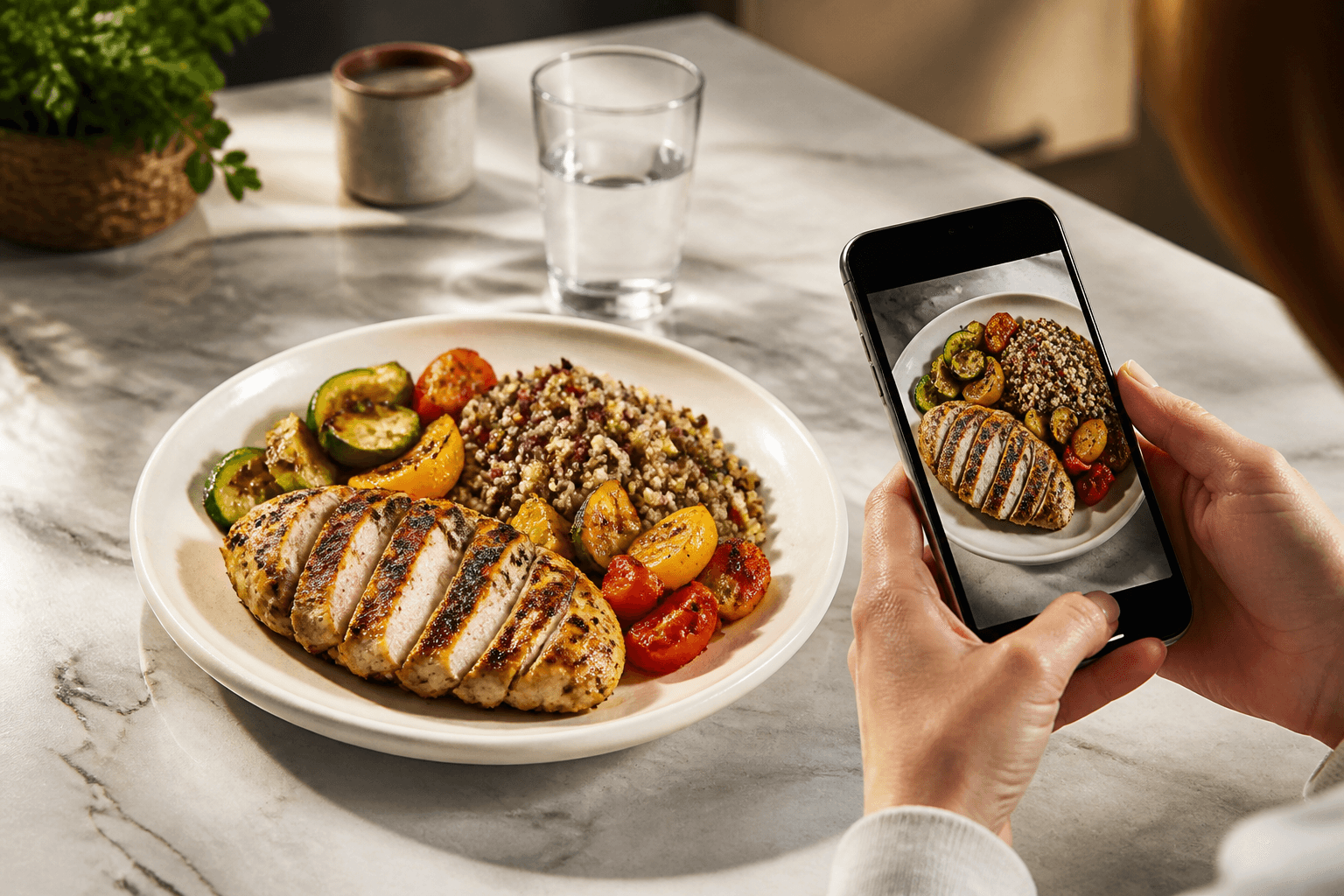
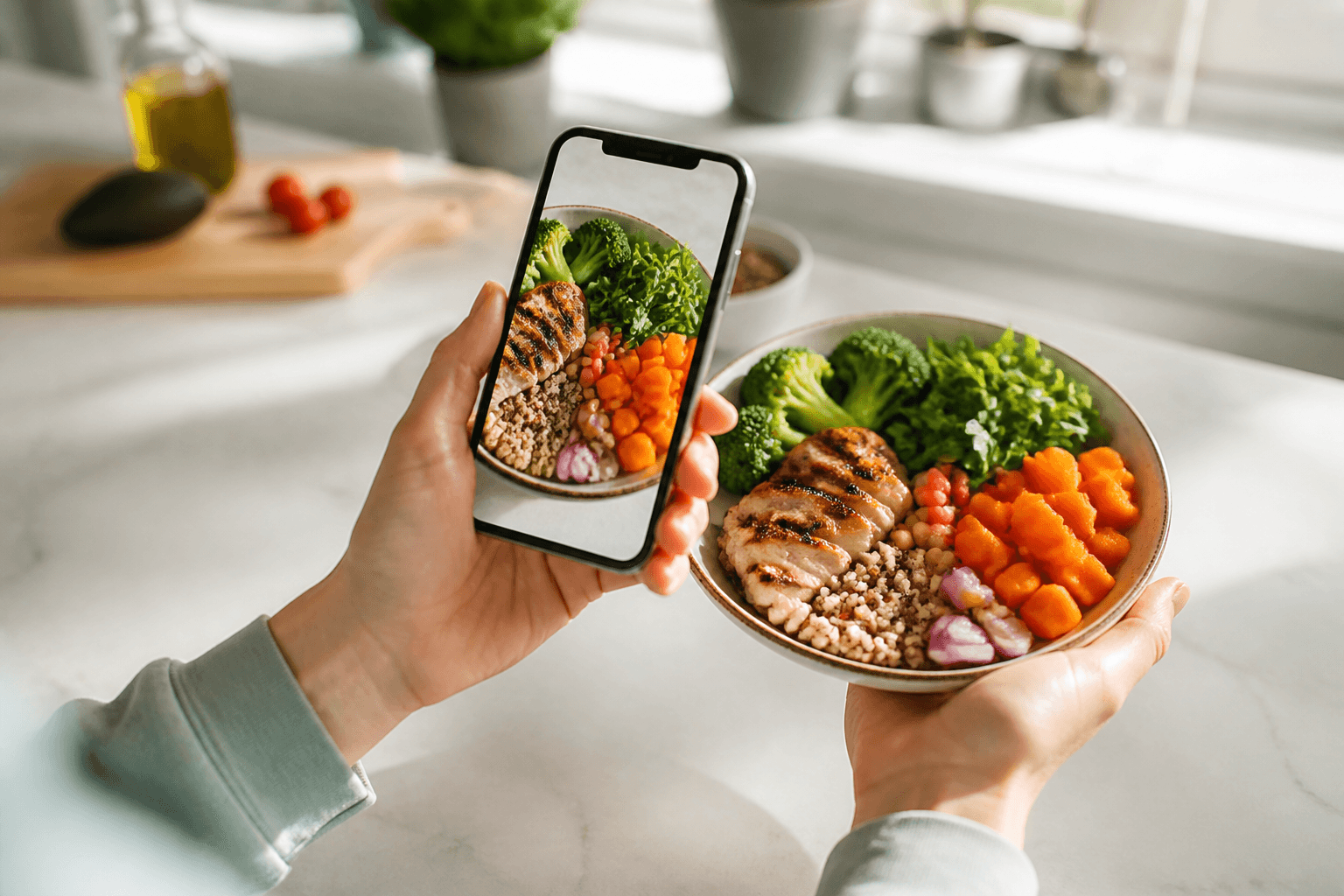
Если Premium ещё активен и вы хотите внести приём пищи, сначала сделайте понятное фото. Поставьте тарелку на ровную поверхность, снимайте сверху или под небольшим углом, не закрывайте блюдо рукой и не смешивайте несколько порций на одной тарелке. Чем проще кадр, тем легче проверить результат после распознавания.
После сканирования не сохраняйте запись без просмотра. Выберите вариант распознавания, который лучше всего совпадает с блюдом, затем исправьте граммы и калории перед сохранением. Редактируемые граммы важны: сохранённые калории зависят от порции, которую вы подтверждаете. Если в тарелке две разные части, например рис и курица, проверьте, не объединило ли приложение их в одну условную позицию. В таком случае точнее разделить приём пищи вручную или скорректировать итоговые граммы.
Для еды, которую не нужно сканировать, используйте ручной ввод. Это удобно для повторяющихся продуктов, напитков, соусов и небольших добавок, которые легко забыть на фото. Масло на сковороде, сахар в кофе и заправка для салата могут менять итог дня, даже если на снимке они почти не видны. Если вы доедаете половину порции позже, не копируйте прежнюю запись целиком, а уменьшите граммы.
Для упакованных продуктов сначала смотрите этикетку. Если на упаковке указаны калории и БЖУ на 100 г, а вы съели часть пачки, пересчитайте по весу порции. Если вес неизвестен, используйте кухонные весы или внесите примерную долю упаковки, но пометьте для себя, что запись приблизительная. Фото упаковки может помочь быстрее создать запись, но этикетка остаётся контрольной точкой.
Cal AI также рассчитывает дневную цель по калориям через TDEE по формуле Миффлина-Сан Жеора. Если хотите проверить расчёт вне приложения, используйте калькуляторы калорий. Для примерного сравнения продуктов подойдёт страница сравнения еды, потому что в Cal AI нет поиска по базе продуктов. Это полезно после отмены Premium, если вы продолжаете вести дневник вручную и хотите быстро сравнить похожие варианты еды.
Если вы беременны, у вас есть заболевание или в прошлом было расстройство пищевого поведения, обсудите снижение калорийности с врачом. Приложение может помочь вести записи, но оно не заменяет медицинские рекомендации и не должно быть единственным основанием для жёсткого ограничения питания.
Что делать, если подписки нет в списке
Сначала проверьте аккаунт магазина. На iPhone подписка привязана к Apple ID. На Android она привязана к Google-аккаунту в Google Play. Переключение аккаунта часто объясняет ситуацию, когда приложение установлено, но подписка не видна.
Затем проверьте название приложения и разработчика. Если в чеке указан другой разработчик, отменяйте подписку по карточке того приложения, а не по этой инструкции.
Если вы видите списание, но не находите подписку, не ограничивайтесь банковским приложением. Банковская выписка часто показывает только Apple или Google, без точного названия приложения. Найдите письмо-чек от Apple или Google на почте, проверьте Apple ID или Gmail в этом письме и откройте подписки именно под этим аккаунтом. На семейных устройствах также спросите, не оформлялась ли подписка с аккаунта другого человека.
Не рассчитывайте на удаление приложения. Удаление убирает приложение с телефона, но не заменяет отмену в подписках Apple или Google Play. То же касается выхода из аккаунта внутри приложения, очистки кэша, смены телефона и отключения уведомлений: эти действия не останавливают продление подписки в магазине.
Если вам нужна история по дням, откройте Cal AI перед удалением и просмотрите записи, которые хотите сохранить. После отмены в правильном аккаунте магазина последняя проверка такая: вернитесь на экран подписки и посмотрите дату окончания доступа. Если дата есть и кнопки активного продления больше нет, оставьте приложение установленным до конца нужного периода или удалите его после того, как сохранили данные.
Темы
Частые вопросы
Можно ли отменить Cal AI внутри приложения?
Нет. Подпиской управляет Apple или Google Play в зависимости от того, где она была оформлена. Экран Premium в приложении может показать статус, но отмена делается в магазине.
Вернут ли деньги после отмены Cal AI?
Решение о возврате принимает Apple или Google Play, а не приложение. Откройте чек или страницу подписки в том аккаунте магазина, с которого была покупка, и используйте форму возврата магазина.
Что делать, если пробный период Cal AI ещё идёт?
Отменяйте подписку тем же путём: через Apple ID на iPhone или через Google Play на Android. Дату окончания пробного доступа смотрите на экране подписки магазина.
Как понять, что подписка оформлена не на то приложение?
Сравните название, разработчика и аккаунт в письме-чеке от Apple или Google. Если данные не совпадают с приложением, которое вы используете, отменять нужно подписку из чека.
Отмена Cal AI удалит мою цель по калориям?
Отмена через магазин — это действие с оплатой, а не сброс цели. Если цель и история вам нужны, откройте приложение до удаления и сохраните нужные данные вручную.
Редакция Cal AI
Практичные материалы о питании, подсчёте калорий, планировании еды и привычках с Cal AI.
Редакционная политикаЧитайте также
- Cal AI
Как оплатить Cal AI подписку в приложении из России
Узнайте, как оплатить подписку Cal AI из России, какие способы оплаты доступны и что делать, если платёж не проходит.
2 нояб. 2026 г.10 мин чтения1 просмотров
- Cal AI
Скан определил блюдо неверно: как исправить граммы и калории в Cal AI за 20 секунд
Если Cal AI ошибся со сканом, выберите самый близкий вариант распознавания, поправьте граммы и отредактируйте калории, если порция всё ещё выглядит неверно.
26 окт. 2026 г.6 мин чтения1 просмотров
- Cal AI
Cal AI бесплатное приложение? Что есть в бесплатной версии, Premium и сканах
У Cal AI есть бесплатная версия, а Premium добавляет 200 сканов еды по фото в месяц. Смотрите, что входит в каждый вариант и где проверять цену.
5 окт. 2026 г.10 мин чтения1 просмотров
- подсчёт калорий
подсчёт калорий в отпуске без зацикливания
Схема для поездки: фотографируйте еду, выбирайте ближайший вариант, исправляйте граммы, записывайте напитки и смотрите историю по дням.
4 окт. 2026 г.7 мин чтения
- отслеживание калорий
Как установить реалистичные цели по калориям с помощью Cal AI
Откройте эффективные стратегии для установки реалистичных целей по калориям с помощью Cal AI, чтобы улучшить своё путешествие в мир питания и отслеживать свой прогресс.
28 авг. 2026 г.4 мин чтения6 просмотров